Calendar, reservas y recordatorios por WhatsApp
Configura calendarios, servicios, horarios y enlaces de reserva; crea citas y acompáñalas con recordatorios de WhatsApp desde la web o la app móvil.
Esta guía reúne todo el recorrido de Calendar en palabras sencillas: desde crear el primer calendario hasta publicar reservas, preparar plantillas de utilidad, automatizar recordatorios y trabajar desde el celular.
Qué puedes hacer con Calendar
Calendar reúne la disponibilidad del equipo, las citas, los enlaces de reserva y los recordatorios de WhatsApp. La agenda se actualiza en tiempo real para que el equipo trabaje sobre la misma información.
| Área | Para qué sirve |
|---|---|
| Agenda | Ver y organizar citas por mes, semana o día. |
| Gestión | Configurar calendarios, servicios, horarios, enlaces y campañas. |
| Enlace de reserva | Permitir que una persona elija servicio, fecha y hora sin intervención del equipo. |
| Recordatorios | Enviar mensajes antes de la cita y recibir respuestas como Confirmar o Cancelar. |
| Agenda IA | Permitir que el agente de IA consulte disponibilidad y gestione citas con reglas claras. |
| App móvil | Consultar la agenda y atender cambios cuando estás fuera del computador. |
Antes de crear el calendario
- Confirma la zona horaria de la organización. Todas las citas y recordatorios dependen de ella.
- Conecta al menos un número de WhatsApp si vas a enviar recordatorios.
- Define los servicios que ofreces, su duración y, si aplica, su precio.
- Decide qué personas del equipo atenderán cada calendario.
- Ten claros los horarios normales, descansos, festivos y excepciones.
- Define con cuánta anticipación podrán reservar y hasta qué fecha futura.
Crear el primer calendario
Entra a `Calendar`, abre `Gestión` y selecciona `Crear calendario`. El asistente organiza la configuración en seis partes. Puedes avanzar con calma y revisar todo antes de terminar.
- Datos: escribe un nombre fácil de reconocer, una descripción interna y una descripción pública. Elige un color y, si quieres, una imagen para el enlace.
- Servicios: selecciona o crea al menos un servicio. Define duración, precio opcional y cuántas citas simultáneas admite.
- Horarios: marca los días disponibles. Puedes agregar varios bloques en un mismo día, por ejemplo mañana y tarde.
- Equipo: asigna al menos una persona activa que pueda atender las citas.
- Enlace: decide si quieres publicar un enlace de reserva ahora. Configura título, idioma, servicios y límites de anticipación.
- Recordatorios: elige una campaña activa como predeterminada o deja esta parte para después. Revisa el resumen y crea el calendario.
| Dato | Lo verá el equipo | Lo verá el cliente |
|---|---|---|
| Nombre | Sí | Puede aparecer según el enlace y la distribución. |
| Descripción interna | Sí | No. |
| Descripción pública | Sí | Sí, en la reserva. |
| Color | Sí, para reconocer citas. | No es información principal. |
| Precio | Sí | Solo si activas `Mostrar precios`. |
Servicios, equipo y disponibilidad
Una reserva solo se ofrece cuando coinciden cuatro cosas: el servicio está activo, el calendario lo ofrece, hay una persona asignada y el horario está disponible.
| Configuración | Qué debes decidir |
|---|---|
| Servicio | Nombre, duración de 15 minutos a 12 horas, precio opcional y capacidad simultánea. |
| Equipo | Quién puede atender las citas de ese calendario. |
| Horario semanal | Días y bloques de atención. Puedes copiar horarios y crear descansos. |
| Festivos | Cerrar, usar el horario semanal o definir un horario especial para festivos de Colombia. |
| Excepciones | Cerrar un día, abrir horarios especiales o cerrar un rango de fechas. |
- En `Gestión`, abre el calendario que quieres ajustar.
- Usa `General` para equipo, servicios, campaña y número de WhatsApp predeterminados.
- Usa `Horarios semanales` para la rutina normal.
- Usa `Excepciones` para vacaciones, días cerrados o jornadas especiales.
- Revisa la vista previa de disponibilidad antes de compartir el enlace.
Publicar enlaces de reserva
Calendar ofrece enlaces para un calendario específico y un enlace general para toda la organización. Ambos muestran únicamente horarios disponibles y respetan tus límites de reserva.
| Tipo de enlace | Cuándo usarlo | Cómo reparte las citas |
|---|---|---|
| Por calendario | Cuando la persona debe reservar con un equipo, sede o profesional concreto. | Todas las reservas llegan al calendario elegido. |
| De organización | Cuando quieres compartir una sola dirección para varios calendarios. | Puede pedir que elijan calendario o asignar al que tenga menor carga. |
- Abre `Gestión` y entra al calendario, o selecciona `Enlace de organización`.
- Escribe un título claro y una dirección corta. Activa el enlace cuando esté listo.
- Elige idioma, servicios disponibles y si mostrarás precios.
- Define la anticipación mínima y hasta cuántos días, semanas o meses se puede reservar.
- Elige reservas por hora. La opción de día completo solo aplica a servicios con capacidad para varias personas.
- En el enlace general, decide si mostrar todos los servicios, ninguno o una selección; luego elige la forma de asignación.
- Abre la vista previa, realiza una reserva de prueba y después copia o comparte el enlace.
Trabajar con la agenda y crear eventos
La agenda tiene vistas de mes, semana y día. Usa `Hoy`, las flechas o el selector de fecha para moverte. El panel lateral permite mostrar uno, varios o todos los calendarios disponibles.
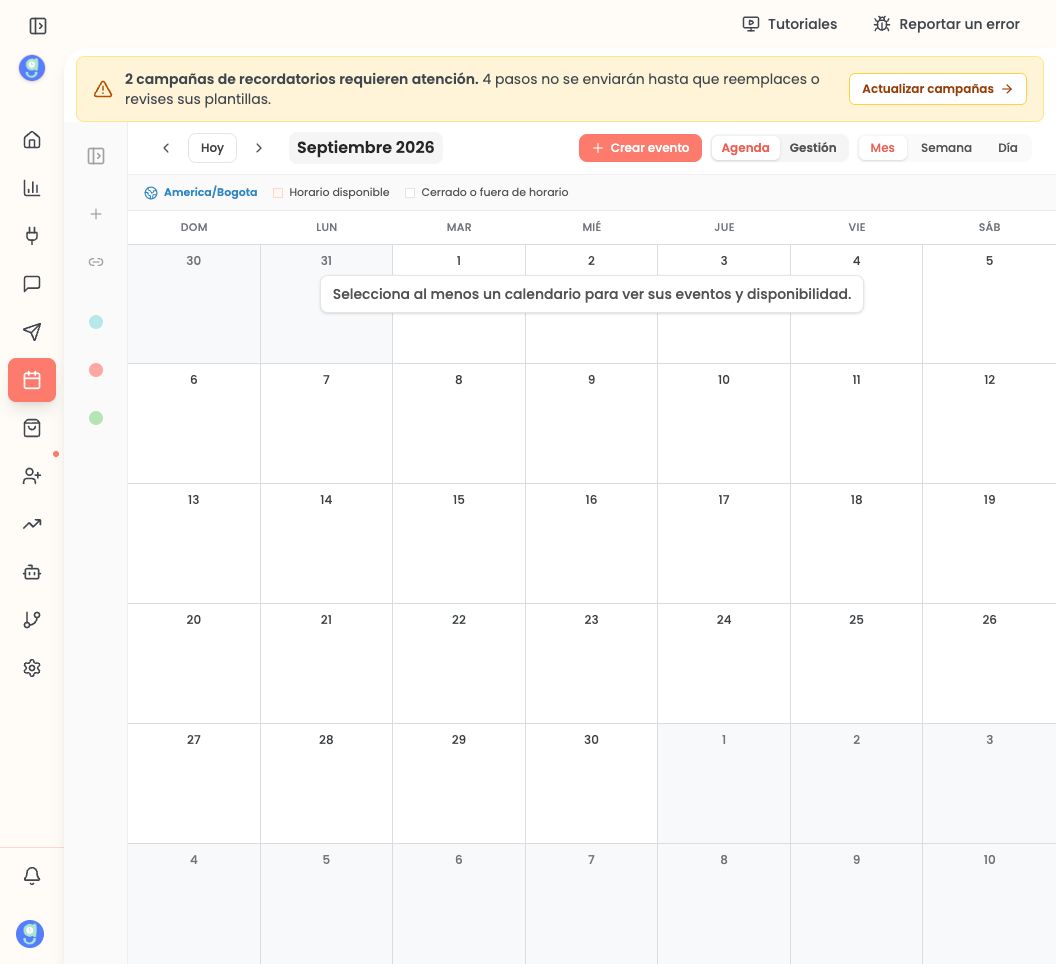
| Vista | Úsala para |
|---|---|
| Mes | Ver carga general, días ocupados y próximos eventos. |
| Semana | Comparar horarios y mover citas con mayor precisión. |
| Día | Organizar la operación de una jornada. |
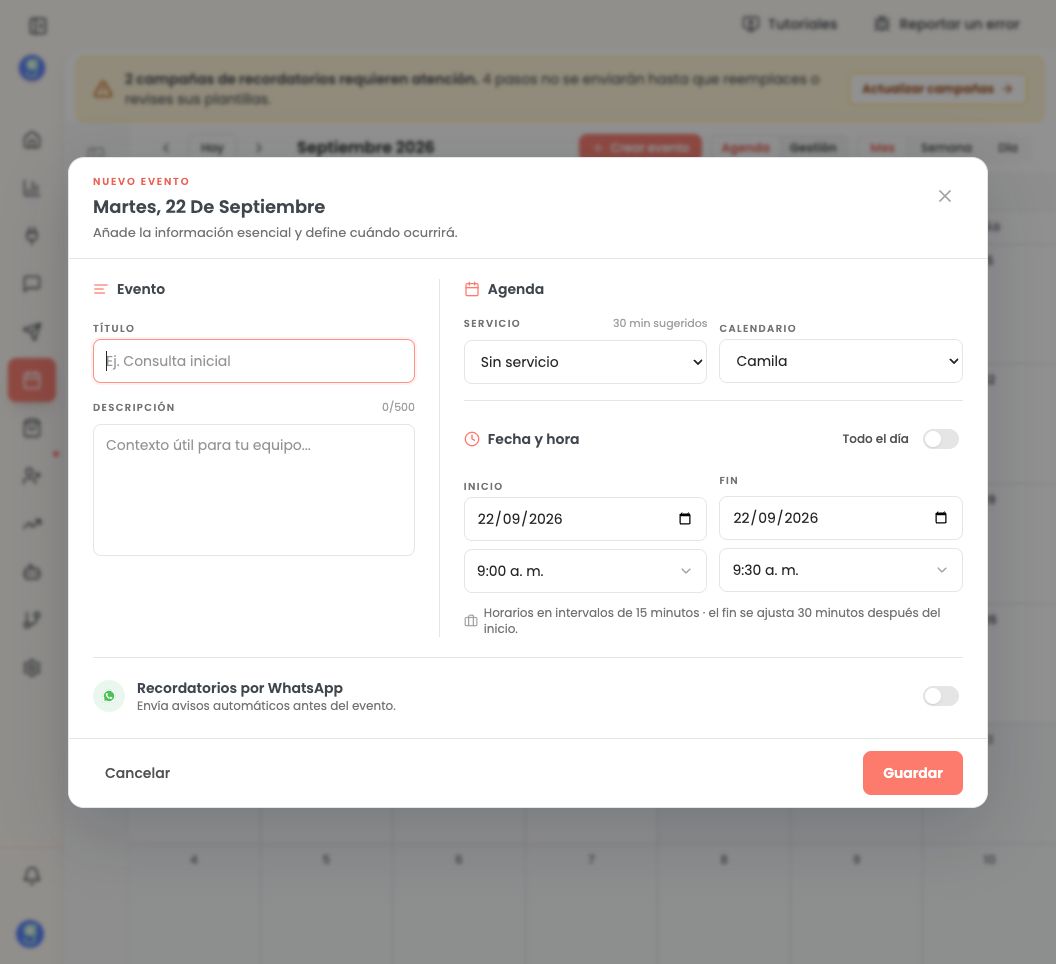
- Haz clic en `Crear evento` o selecciona un espacio de la agenda.
- Escribe el título y una descripción interna opcional.
- Elige calendario y servicio. La duración sugerida se ajusta al servicio.
- Define inicio y fin. Activa `Todo el día` solo cuando no necesites una hora concreta.
- Si el evento es futuro y tiene hora, activa los recordatorios por WhatsApp.
- Elige campaña, destinatario y línea de WhatsApp; completa las variables que solicite la plantilla.
- Revisa la vista previa y guarda.
- Abre una cita para ver su origen, creador, cliente, servicio, enlace y estado de recordatorios.
- Puedes confirmar, reprogramar, cancelar u ocultar una cita según tus permisos.
- Mover una cita desde la agenda cambia su horario cuando tienes permiso para editarla.
- Cancelar una cita detiene sus recordatorios pendientes.
- Ocultar conserva el registro para auditoría y evita borrar el historial de trabajo.
- Desde el detalle puedes abrir la conversación de WhatsApp cuando existe un chat asociado.
Qué es una plantilla de WhatsApp
Una plantilla es un mensaje reutilizable que WhatsApp revisa antes de permitir su envío. Sirve para iniciar una conversación o escribir fuera de la ventana normal de atención. Puede tener texto, variables y botones.
| Parte | Ejemplo |
|---|---|
| Texto fijo | `Te recordamos tu cita para` |
| Variable | `{{1}}` se reemplaza por el nombre, la fecha o la sede. |
| Botón rápido | `Confirmar` o `Cancelar`. |
| Ejemplo para revisión | Un valor de muestra que ayuda a Meta a entender el contexto. |
Utilidad y Marketing: cómo diferenciarlas
Un recordatorio debe contar algo concreto sobre una cita que la persona ya tiene o solicitó. Si el mensaje intenta vender, recomendar, recuperar clientes o añadir una oferta, corresponde a Marketing aunque también mencione una cita.
| Mensaje | Categoría probable | Por qué |
|---|---|---|
| `Hola {{1}}. Te recordamos tu cita para {{2}} a las {{3}} en {{4}}.` | Utilidad | Informa sobre una reserva existente con datos concretos. |
| `Tu cita fue cambiada para {{1}}. Responde Confirmar o Cancelar.` | Utilidad | Actualiza una cita y permite gestionarla. |
| `Aprovecha 20 % de descuento en tu próxima cita. Reserva hoy.` | Marketing | Promueve una nueva compra con una oferta. |
| `Te recordamos tu cita de mañana. Además, obtén 20 % en otro servicio.` | Marketing | Mezcla información de la cita con una promoción. |
| `Hola {{1}}, tenemos novedades para ti.` | No es un buen recordatorio | No identifica una cita ni una acción concreta. |
Recordatorio claro y útil
Incluye solo la información necesaria para que la persona reconozca y gestione una cita existente.
- Menciona que es una cita o reserva.
- Incluye fecha y hora; añade sede si ayuda a llegar.
- Usa instrucciones cortas y verificables.
- Añade botones `Confirmar` y `Cancelar` si quieres actualizar el estado desde WhatsApp.
Ejemplo: `Hola {{1}}. Te recordamos tu cita para {{2}} a las {{3}} en {{4}}. Elige Confirmar o Cancelar.`
Crear la plantilla en Meta
Los nombres de algunas opciones pueden variar en Meta. El recorrido habitual es `Meta Business Suite` → `WhatsApp Manager` → `Plantillas de mensajes` → `Crear plantilla`.
- Elige `Utilidad` únicamente si el mensaje se relaciona con una cita existente o solicitada.
- Selecciona el idioma y usa un nombre interno sencillo, por ejemplo `recordatorio_cita_24h`.
- Escribe un cuerpo breve. Usa variables como `{{1}}`, `{{2}}` y `{{3}}` para nombre, fecha y hora.
- Añade ejemplos reales pero ficticios para cada variable. Esto ayuda a Meta a entender el contexto.
- Si quieres respuestas rápidas, agrega botones como `Confirmar` y `Cancelar`. Evita botones promocionales.
- Revisa que no haya descuentos, recomendaciones, ventas cruzadas ni frases ambiguas.
- Envía la plantilla a revisión y espera el estado `Aprobada` antes de importarla.
Texto sugerido para una cita existente
Hola {{1}}. Te recordamos tu cita para el {{2}} a las {{3}} en {{4}}.

Si necesitas actualizarla, elige una opción.

Botones: Confirmar | CancelarConsultar las pautas de categorías de Meta — Revisa la fuente oficial antes de enviar una plantilla nueva, porque las reglas pueden cambiar.
Importar la plantilla en Autochat
Cuando Meta muestre la plantilla como aprobada, tráela a Autochat desde `Mensajes Masivos` → `Plantillas` → `Importar plantillas de Meta`.
- Selecciona la plantilla aprobada que quieres importar.
- En `Clasifica`, elige `Recordatorio`. Solo las plantillas de Utilidad pueden usarse para este fin.
- Si tiene botones, asigna cada uno a `Confirmar`, `Cancelar` o `No cambia el calendario`. Solo puede haber un botón para confirmar y uno para cancelar.
- En `Variables`, cambia los números de Meta por nombres fáciles de reconocer y agrega ejemplos.
- En `Media`, configura el archivo base si la plantilla lo requiere. Revisa también cualquier WhatsApp Flow asociado.
- En `Revisa`, confirma el resumen y selecciona `Importar ahora`.
- Abre `Recordatorios de Citas` y verifica que aparezca aprobada y lista. Si dice `Falta revisar`, termina el mapeo de respuestas.
| Respuesta del botón | Qué ocurre en Calendar |
|---|---|
| Confirmar | La cita queda confirmada. |
| Cancelar | La cita se cancela y se detienen recordatorios pendientes. |
| No cambia el calendario | La respuesta queda disponible, pero no modifica el estado de la cita. |
Crear una campaña de recordatorios
Una campaña es la secuencia de mensajes que acompaña una cita. Por ejemplo: confirmación al crearla, aviso 24 horas antes y mensaje final 2 horas antes.
- En `Calendar`, abre `Gestión` y selecciona `Campañas de recordatorios`.
- Haz clic en `Nueva campaña` y escribe un nombre interno claro.
- Déjala activa si estará disponible desde ahora. Puedes marcarla como predeterminada para calendarios nuevos.
- Selecciona la línea de WhatsApp predeterminada.
- Agrega hasta 10 pasos. En cada paso elige plantilla, momento de envío y qué hacer si la hora ya pasó.
- Ordena los pasos, revisa el resumen y crea la campaña.
| Momento disponible | Ejemplo |
|---|---|
| Al crear la cita | Enviar de inmediato los datos de la reserva. |
| Al reprogramar | Informar la nueva fecha y hora. |
| Tiempo antes | 30 minutos, 24 horas o 2 días antes. |
| A la hora del evento | Enviar una instrucción de llegada. |
| Hora personalizada | A las 7:00 del día del evento, el día anterior o varios días antes. |
Asignar y enviar recordatorios
La campaña puede elegirse en varios lugares. Usa una regla sencilla: define una campaña predeterminada por calendario y cámbiala solo cuando un enlace, una cita o la Agenda IA necesiten un comportamiento distinto.
| Lugar | Opciones |
|---|---|
| Calendario | Campaña y línea de WhatsApp predeterminadas. |
| Enlace de reserva | Heredar la campaña, no enviar o usar una campaña concreta. |
| Evento manual | Activar recordatorios y elegir campaña, persona y remitente antes de guardar. |
| Agenda IA | Campaña y remitente predeterminados para citas creadas por IA. |
- Los recordatorios manuales solo están disponibles para eventos futuros con una hora definida.
- Los eventos de todo el día no envían esta secuencia de recordatorios.
- La campaña, la plantilla y la línea de WhatsApp deben estar activas.
- El destinatario necesita un número válido con indicativo de país.
- Completa todas las variables requeridas antes de guardar.
- Autochat puede completar `hora_cita` y `dia_hora_cita` con los datos del evento.
Secuencia sencilla y suficiente
Para una consulta de una hora, evita enviar demasiados mensajes.
- Al crear: datos de la cita y botones Confirmar o Cancelar.
- 24 horas antes: recordatorio con fecha, hora y lugar.
- 2 horas antes: instrucción corta de llegada, solo si aporta valor.
La persona recibe información útil en momentos claros sin saturar su WhatsApp.
Configurar Agenda IA
Agenda IA permite que un agente de Autochat consulte espacios y gestione citas siguiendo las reglas del calendario. Se activa por calendario desde `Gestión` → calendario → `Agenda IA`.
| Regla | Qué controla |
|---|---|
| Intervalo | Cada cuántos minutos se ofrecen horarios, entre 5 y 240 minutos. |
| Anticipación mínima | Cuánto tiempo debe existir antes de una nueva reserva. |
| Tiempo de preparación | Margen antes y después de cada cita. |
| Límite futuro | Hasta cuántos días, semanas o meses puede reservar la IA. |
| Límite de cancelación | Hasta qué momento una persona puede cancelar. |
| Campaña predeterminada | Qué recordatorios acompañan citas creadas por la IA. |
| Remitente | Desde qué número de WhatsApp se envían esos recordatorios. |
Usar Calendar en la app móvil
La app móvil está pensada para el trabajo diario. La configuración completa se realiza en la web y luego queda disponible para el equipo en el celular.
- Ver la agenda por día, semana o mes y saltar a una fecha.
- Filtrar los calendarios que quieres consultar.
- Crear y editar eventos futuros, elegir servicio y activar recordatorios disponibles.
- Abrir el detalle para ver cliente, origen, recordatorios y confirmación.
- Confirmar, cancelar u ocultar eventos según tus permisos.
- Abrir la conversación, copiar el teléfono o compartir información cuando esté disponible.
- Ver, copiar, compartir y abrir enlaces de reserva activos.
- Consultar información guardada recientemente sin conexión; para crear o cambiar datos necesitas internet.
- Configura en la web la zona horaria, WhatsApp, servicios, horarios, campañas y enlaces.
- Abre `Calendar` en la app y selecciona los calendarios que necesitas ver.
- Toca una fecha o el botón de crear para registrar un evento.
- Si no aparece la opción de recordatorios, revisa en la web que exista una campaña activa y una línea de WhatsApp disponible.
- Guarda y vuelve a abrir el evento para comprobar su estado.
Revisión final y problemas comunes
| Problema | Qué revisar |
|---|---|
| No aparecen horarios | Calendario activo, servicio asignado, equipo, horario semanal, excepciones, capacidad y límites del enlace. |
| No aparece Recordatorios | Evento futuro con hora, campaña activa y línea de WhatsApp disponible. |
| No sale una plantilla | Debe estar aprobada, activa, clasificada como Utilidad y marcada como recordatorio. |
| Dice Falta revisar | Completa el mapeo de botones y variables desde `Recordatorios de Citas`. |
| La campaña requiere atención | Meta pudo rechazar o reclasificar una plantilla. Reemplaza los pasos señalados. |
| No llegó el mensaje | Revisa teléfono con indicativo, remitente, variables, momento del paso y estado de la cita. |
| La hora es incorrecta | Corrige la zona horaria de la organización antes de crear más citas. |
| La app no permite cambios | Comprueba internet, permisos y que la configuración base esté completa en la web. |
- La zona horaria es correcta.
- Cada calendario tiene servicio, equipo y disponibilidad.
- Las excepciones y festivos están revisados.
- Los enlaces se probaron como si fueras un cliente.
- La plantilla es de Utilidad, está aprobada y lista para recordatorios.
- Los botones Confirmar y Cancelar están mapeados.
- La campaña tiene remitente y pasos en el orden correcto.
- Se creó una cita de prueba y se verificó su recordatorio.
- El equipo sabe qué se configura en web y qué puede hacer desde la app.